Webカメラ選びで失敗する人が多い理由
「テレワーク用にWebカメラを買ったのに、会議のたびに画質が粗いと指摘される」「配信用に買ったのに手元にピントが合わない」——こうした失敗の多くは、解像度の数字だけを見て選んでしまうことが原因です。Webカメラは解像度以外にも、オートフォーカスの精度・マイクの有無・トラッキング機能・接続方式など、用途によって重視すべきポイントが大きく異なります。
例えば、動きの少ないビデオ会議であれば1080pで十分な一方、ゲーム実況や配信では60fps対応やフレーミング機能が快適さを左右します。逆に、高価な4Kモデルを買っても会議アプリ側が720pにしか対応していなければ、その性能は活かせません。
この記事では、Webカメラを選ぶ際に確認すべき判断基準を整理したうえで、用途別に人気の高い7機種を具体的な仕様とともに比較します。自分の使い方に合った1台を見極めるための材料として活用してください。
Webカメラの選び方|失敗しない5つの判断基準
① 解像度とセンサー性能
解像度は「720p(HD)」「1080p(フルHD)」「2160p(4K)」の3段階が主流です。数字が大きいほど高精細ですが、同じ1080pでもセンサーサイズやレンズの明るさによって暗所での画質は大きく変わります。オンライン会議中心なら1080p、YouTube配信やアーカイブ用途で拡大表示される可能性があるなら4Kが安心です。
② オートフォーカス(AF)とフレーミング機能
AF非搭載のモデルは、体を動かした瞬間にピントがボケることがあります。特に立ち上がって説明する機会が多い人は、顔や上半身を自動で追従する「オートフレーミング」機能付きのモデルを選ぶと、画角調整の手間がなくなります。会議の合間にカメラの位置を毎回直している人ほど恩恵が大きい機能です。
③ マイクの有無と音質
内蔵マイクは配線をシンプルにできる反面、PC本体やキーボードの打鍵音を拾いやすいという弱点があります。ノイズキャンセリング機能の有無、指向性(正面の声を優先的に拾うか、周囲の音も拾うか)を確認しましょう。会議専用なら内蔵マイクで十分ですが、配信用途では別途マイクを併用する前提で選ぶのも一つの考え方です。
④ 視野角とフレームレート
視野角は70〜90度が標準で、1人での利用ならこの範囲で問題ありません。複数人が同時に映る会議室用途では、100度前後の広角モデルが向いています。フレームレートは会議なら30fpsで十分ですが、身振りの多い配信やゲーム実況では60fps対応モデルのほうが映像の滑らかさで差が出ます。
⑤ 接続方式とOS・アプリの互換性
多くのモデルはUSB-A接続ですが、最近のノートPCはUSB-Cポートのみの機種も増えています。変換アダプタが必要になるか事前に確認しましょう。また、Windows Helloの顔認証対応や、特定の会議アプリ(Teams、Zoomなど)向けに最適化された機能を持つモデルもあるため、普段使うOS・アプリとの相性も選定基準に入れておくと安心です。
スペック比較表
| 商品名 | 解像度 | オートフォーカス/トラッキング | マイク内蔵 |
|---|---|---|---|
| Logicool C920n フルHD Webカメラ | フルHD(1080p) | AF対応 | ステレオマイク内蔵 |
| Logicool C980 4K Webカメラ | 4K(2160p) | AF・HDR対応 | ステレオマイク内蔵 |
| ELECOM UCAM-C920FBBK Webカメラ | フルHD(1080p) | 固定焦点 | マイク内蔵 |
| Anker PowerConf C300 Webカメラ | フルHD(1080p) | AIオートフレーミング | ノイズキャンセリングマイク内蔵 |
| OBSBOT Tiny 4K Webカメラ | 4K(2160p) | AIトラッキング・ジェスチャー操作 | マイク内蔵 |
| Logicool StreamCam C980 | フルHD(1080p) | AF対応 | マイク内蔵 |
| Microsoft Modern Webcam | フルHD(1080p) | AF対応 | マイク内蔵 |
Webカメラのおすすめ7選

Logicool C920n フルHD Webカメラ
💰 ¥6,200
フルHD 1080p・30fps撮影に対応し、オートフォーカスとステレオマイクを備えたロングセラーモデルです。長年にわたり法人・個人問わず幅広く使われてきた実績があり、対応ドライバやマウント金具の情報もネット上に多く、トラブル時の対処法を調べやすいのも利点です。
良い点
- フルHD・AF対応で会議用途に過不足のない性能
- 対応情報・レビューが豊富で導入時の不安が少ない
- クリップ式スタンドで多くのモニターに設置しやすい
気になる点
- 4Kモデルと比べると暗所での粗さが出やすい
- AIトラッキングなどの先進機能は非搭載
こんな人におすすめ
初めてWebカメラを導入する人、まずは標準的な1台で会議環境を整えたい人。 🛒 最新価格をチェック →

Logicool C980 4K Webカメラ
💰 ¥29,291
4K・HDR撮影に対応し、逆光やコントラストの強い環境でも白飛び・黒つぶれを抑えた映像を記録できます。1080pモデルと比べてセンサー面積が広く、暗所ノイズも抑えられる設計です。配信・録画・アーカイブなど、後から映像を拡大・編集する可能性がある用途に向いています。
良い点
- HDR対応で逆光でも顔が暗く沈みにくい
- 4K解像度で配信・録画のアーカイブ品質を確保できる
- ステレオマイク内蔵で単体運用もしやすい
気になる点
- 4K出力にはPC側のUSB帯域・処理性能もある程度必要
- 会議アプリ側が1080p止まりだと解像度の恩恵を活かしきれない
こんな人におすすめ
配信・録画用途があり、映像品質を優先したい人。 🛒 最新価格をチェック →

ELECOM UCAM-C920FBBK Webカメラ
💰 ¥6,848
マイク内蔵・USBケーブル1本で接続できるシンプル設計の入門モデルです。固定焦点方式のため、被写体との距離を大きく変えなければ安定した画質を保てます。国内メーカー製で、サポート窓口や日本語マニュアルが充実している点も導入のハードルを下げています。
良い点
- 価格帯を抑えつつマイク内蔵で単体運用が可能
- 設定項目が少なくすぐに使い始められる
- 国内メーカーでサポート面の安心感がある
気になる点
- 固定焦点のため頻繁に距離が変わる用途にはやや不向き
- 4Kや高フレームレートには非対応
こんな人におすすめ
コストを抑えつつ最低限の会議環境を整えたい人。 🛒 最新価格をチェック →
Anker PowerConf C300 Webカメラ
💰 ¥8,990
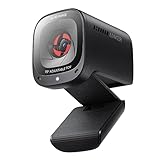
AIによるオートフレーミング機能を搭載し、話者が動いても自動的に画角の中央に捉え続けます。ノイズキャンセリング機能付きマイクも内蔵しており、背景の生活音を抑えた音声を届けられます。立ち上がってホワイトボードを使うなど、動きのある会議スタイルとの相性が良いモデルです。
良い点
- AIオートフレーミングで画角調整の手間がほぼ不要
- ノイズキャンセリングマイクで周囲の雑音を抑えやすい
- コンパクトで持ち運びしやすい形状
気になる点
- トラッキング機能のオン/オフなど設定に専用アプリが必要な場合がある
- 4K非対応のため映像品質最優先の用途にはやや物足りない
こんな人におすすめ
会議中に立ち上がって動くことが多いビジネスパーソン。 🛒 最新価格をチェック →

OBSBOT Tiny 4K Webカメラ
💰 ¥28,730
4K解像度とAIによる人物トラッキングを両立したモデルで、手のジェスチャーだけでズームイン・アウトを操作できる機能を備えています。配信ソフトとの連携機能も持ち、カメラの向きを自動制御しながら本格的な配信・実況を組み立てたい人に向いた仕様です。
良い点
- 4K撮影とAIトラッキングを両立した高機能モデル
- ジェスチャー操作でハンズフリーにズーム調整が可能
- 配信用途を意識した機能構成
気になる点
- 多機能な分、初期設定や操作に慣れが必要
- シンプルな会議用途にはオーバースペックになりやすい
こんな人におすすめ
本格的にゲーム実況・ライブ配信を始めたい人。 🛒 最新価格をチェック →

Logicool StreamCam C980
💰 ¥23,980
USB-C接続に対応し、縦向き撮影にも対応する数少ないWebカメラです。Instagram・TikTokなど縦型フォーマットでの配信・撮影を想定したクリエイター向けの機能構成で、フルHD・オートフォーカスも備えています。
良い点
- 縦向き撮影に対応しSNS向けコンテンツ制作と相性が良い
- USB-C接続でMacを含む幅広い機種に対応しやすい
- AF搭載でフルHD画質の会議用途にも使える
気になる点
- USB-A接続のPCでは変換アダプタが必要になる場合がある
- 4Kモデルと比較すると解像度は一段階下
こんな人におすすめ
SNS向けの縦型動画・配信コンテンツを制作したい人。 🛒 最新価格をチェック →
Microsoft Modern Webcam
💰 ¥5,200
Windows Helloの顔認証やMicrosoft Teamsとの連携を意識して設計されたモデルです。フルHD・オートフォーカスに対応し、Windows環境での初期設定やドライバ周りのトラブルが少ないことも特徴です。企業のビジネス環境に自然になじむ仕様といえます。
良い点
- Windows Hello・Teamsとの親和性が高い
- フルHD・AF対応で会議用途として十分な性能
- Windows環境での導入・設定がスムーズ
気になる点
- Mac環境では一部機能を活かしきれない可能性がある
- AIトラッキングなどの先進機能は非搭載
こんな人におすすめ
Windows・Teams中心の業務環境でカメラを統一したい人。
用途別・目的別の選び方
- 初めてWebカメラを買う人:Logicool C920nかELECOM UCAM-C920FBBKから選べば、価格と機能のバランスで失敗しにくい
- コスパを最優先したい人:ELECOM UCAM-C920FBBKなど、必要な機能に絞ったモデルを選ぶと無駄がない
- 配信・録画品質を重視する人:Logicool C980やOBSBOT Tiny 4Kなど4K対応モデルを検討する
- 立ち上がって動くことが多い人:Anker PowerConf C300やOBSBOT Tiny 4Kのトラッキング機能が有効
- SNS向けコンテンツを作りたい人:縦向き撮影に対応したLogicool StreamCam C980が候補になる
- Windows・Teams中心の業務環境の人:Microsoft Modern WebcamでOS・アプリとの親和性を優先する
よくある質問
Q. Webカメラの解像度は1080pと4K、どちらを選ぶべき?
日常的なビデオ会議であれば1080pで十分です。ただし配信やアーカイブ用に映像を後から拡大・編集する可能性がある場合は、余裕を持って4Kモデルを選んでおくと画質面で困りにくくなります。
Q. オートフォーカスは必ず必要?
固定焦点のモデルでも、被写体との距離を一定に保てば実用上問題ない場合が多いです。ただし、立ち上がったり体を動かしたりする機会が多い人は、AFやオートフレーミング機能があるとピント調整の手間が減ります。
Q. 内蔵マイクだけで会議用途として十分?
多くの内蔵マイクは通常の会議用途であれば問題なく使えます。ただし、キーボードの打鍵音や周囲の雑音を拾いやすい機種もあるため、静かな環境が確保しにくい場合はノイズキャンセリング機能付きのモデルを選ぶと安心です。
Q. USB-CとUSB-A、どちらの接続方式を選べばいい?
使用するPCのポート形状に合わせるのが基本です。最近のノートPCはUSB-Cのみの機種も増えているため、購入前に自分のPCのポート構成を確認し、必要であれば変換アダプタも合わせて用意しましょう。
Q. Webカメラのお手入れで気をつけることは?
レンズ表面はホコリや皮脂が付着しやすいため、乾いた柔らかい布で軽く拭く程度のお手入れで問題ありません。アルコールなど強い溶剤を直接吹きかけるとレンズコーティングを傷める可能性があるため避けましょう。
まとめ
Webカメラ選びでは、解像度だけでなくオートフォーカス・マイク性能・視野角・接続方式まで含めて用途に合わせて判断することが重要です。
- 初めての1台や標準的な会議用途なら、Logicool C920nやELECOM UCAM-C920FBBK
- 配信・録画品質を重視するなら、Logicool C980やOBSBOT Tiny 4K
- 動きの多い会議やハンズフリー操作を求めるなら、Anker PowerConf C300やOBSBOT Tiny 4K
- SNS向け縦型コンテンツなら、Logicool StreamCam C980
- Windows・Teams中心の業務環境なら、Microsoft Modern Webcam
自分の使い方に近い項目から候補を絞り込み、快適なオンラインコミュニケーション環境を整えてください。