ラップトップスタンドが必要な理由
在宅勤務やカフェでのノマドワークが定着し、1日数時間ノートPCの画面を見続ける人は珍しくありません。しかし机にノートPCを直置きすると、画面の上端が目線よりかなり下になります。その結果、無意識にうつむいた姿勢が続き、首・肩まわりの筋肉に負担が蓄積していきます。
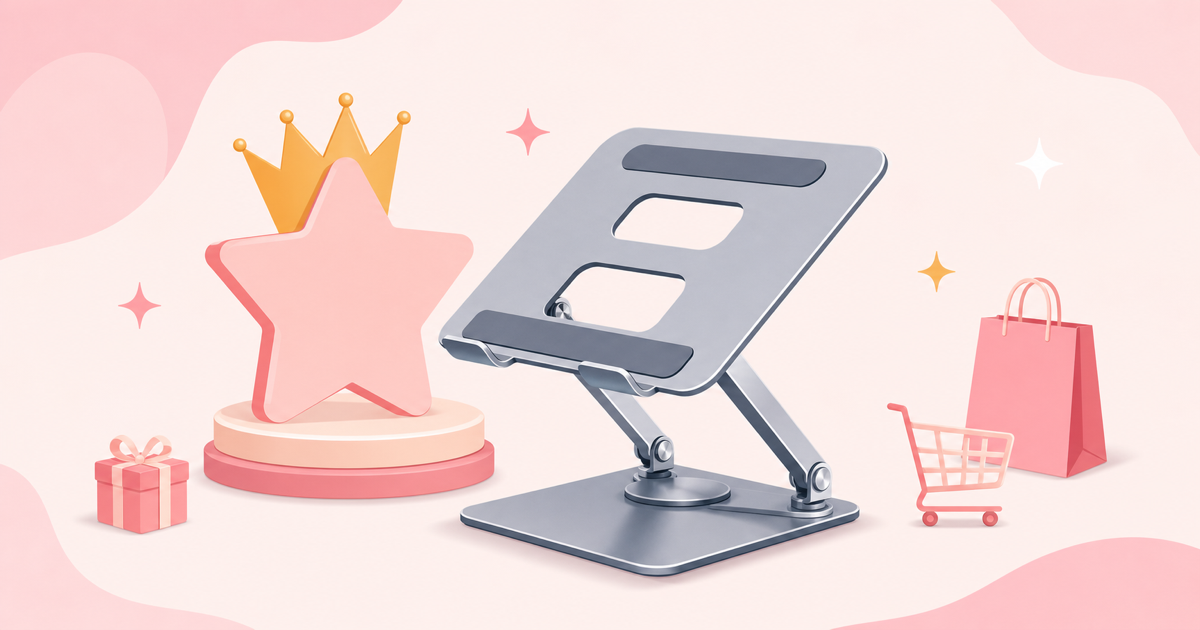
ラップトップスタンドは、この「画面が低すぎる」問題を解決するための道具です。本体を10〜15cm程度持ち上げることで画面上端を目線に近づけ、自然と背筋が伸びた姿勢を保ちやすくなります。あわせて底面と机の間に空間ができるため、ファンの吸気・排気がスムーズになり、CPU・GPUの温度上昇によるパフォーマンス低下(サーマルスロットリング)を抑える効果も期待できます。
一方で「どれも同じに見えるが、実際は角度調整の方式・対応サイズ・持ち運びやすさが製品ごとに大きく違う」のもラップトップスタンドの厄介なところです。この記事では、選び方の基準を整理したうえで、用途別に候補となる7製品を具体的な仕様とともに比較します。
ラップトップスタンドの選び方|失敗しない4つの判断基準
① 高さ・角度の調整方式
調整方式は大きく「無段階(フリーストップ)」と「多段階(決め打ちの角度に固定)」の2種類に分かれます。無段階タイプは自分の座高やモニターとの距離に合わせて1cm単位で微調整できるため、長時間のデスクワークでの快適性を重視するなら有利です。一方、多段階タイプは調整の手間が少なく、毎回同じ角度で使う人にはシンプルで扱いやすいという利点があります。購入前に「調整範囲(最低〜最高の高さ)」と「無段階か多段階か」を必ず確認しましょう。
② 携帯性・折りたたみ時の厚み
自宅固定で使うのか、カフェやオフィスへ持ち歩くのかで最適な形状は変わります。携帯用途では「折りたたみ時の厚み」と「重量」が実用性を左右する数値です。数mm〜数cm程度に折りたためる薄型モデルはノートPC用のケースにそのまま収まりますが、剛性を確保するための可動部が少ない分、高さの調整幅が狭い傾向があります。逆に自宅固定用の据え置きモデルは重量があっても安定性・調整幅を優先した設計になっていることが多く、持ち運びには不向きです。
③ 素材と安定性
素材はアルミニウム(アルミ合金)とプラスチック(樹脂)が主流です。アルミ製は剛性が高くねじれに強いうえ、熱伝導性が高いため放熱面でも有利です。プラスチック製は軽量でコストを抑えやすい反面、大型のノートPCを乗せた際にたわみが出やすいモデルもあります。あわせて、底面や本体接地部にシリコンなどの滑り止めが付いているかも確認しましょう。滑り止めがないと、タイピングの振動で徐々にスタンドがずれてしまうことがあります。
④ 対応サイズと耐荷重
「対応インチ数」は多くの製品で表記されていますが、実際に重要なのは本体の奥行き・重量に対する耐荷重です。13インチの軽量モバイルノートと、16インチのクリエイター向けノートでは重量が2倍近く異なることもあります。自分のノートPCの重量(本体スペック表に記載)が耐荷重の範囲内に収まっているかを、購入前にチェックしてください。
⑤(拡張性が必要な人向け)ポート・ハブ機能の有無
USB-Cハブを内蔵し、スタンドと拡張ポートを一体化させたタイプもあります。デスク上のケーブルを減らしたい人、外部ディスプレイやSDカードリーダーを同時に使いたい人は、スタンド単体の機能に加えてこの拡張性も比較軸に加えると選びやすくなります。
スペック比較表
| 商品名 | 素材 | 調整方式 | 携帯性 |
|---|---|---|---|
| Majextand マジェックスタンド | 航空機グレードアルミニウム | 角度固定式(薄型貼付タイプ) | 極めて高い(厚さ数mm・約150g) |
| BoYata ノートパソコンスタンド | アルミ合金 | 無段階調整 | 中程度(据え置き寄り) |
| Anker PowerExpand+ 7-in-1 スタンド | アルミ+ポリカーボネート | 固定角度+ハブ一体型 | 中程度 |
| MOFT ラップトップスタンド | プラスチック(樹脂) | 多段階調整 | 高い(数mmまで折りたたみ) |
| エレコム ノートパソコンスタンド | プラスチック(樹脂) | 4段階調整 | 中程度 |
| Rain Design mStand | アルミニウム一体成形 | 固定角度(据え置き専用) | 低い(据え置き専用) |
| サンワサプライ ノートPCスタンド | アルミ合金 | 多段階調整 | 中程度 |
ラップトップスタンドのおすすめ7選
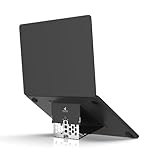
Majextand マジェックスタンド
💰 ¥7,700
厚さ数mm、重量約150gという携帯性を極限まで追求したモデルです。ノートPCの底面に貼り付けるタイプの取り付け方式を採用しており、ケースに入れたまま展開できる点が特徴です。素材には航空機グレードのアルミニウムを採用し、薄型ながら一定の剛性を確保しています。
良い点
- 折りたたみ時の厚みが非常に薄く、鞄の中で場所を取らない
- 貼り付け式のためPCケースに入れたままでも使いやすい
- 軽量なので長時間の持ち運びでも負担になりにくい
気になる点
- 高さの調整幅は据え置きタイプほど広くない
- 貼り付け部分の粘着力が長期間の使用でどう変化するかは製品ごとに確認が必要
こんな人におすすめ
外出先での作業が多く、荷物をできる限り軽くしたい人に向いています。 🛒 最新価格をチェック →

BoYata ノートパソコンスタンド 高さ角度調整
💰 ¥4,799
アルミ合金製のスタンドで、高さと角度を無段階で調整できるのが最大の特徴です。座高やデスクの高さに合わせて1cm単位で微調整できるため、自分に合った視線の高さを細かく追い込みたい人に向いています。対応サイズの幅も広く、複数台のノートPCを使い分けている家庭でも扱いやすい設計です。
良い点
- 無段階調整により自分の体格・デスク環境に細かく合わせられる
- アルミ合金製で剛性が高く、放熱性にも優れる
- 対応インチ数の幅が広い
気になる点
- 折りたたんでも一定の厚み・重量が残るため携帯性は控えめ
- 可動部が多い分、購入直後は固さを感じる場合がある
こんな人におすすめ
自宅やオフィスの固定デスクで、長時間の作業姿勢を最適化したい人に適しています。 🛒 最新価格をチェック →

Anker PowerExpand+ 7-in-1 スタンド
💰 ¥7,190
スタンド機能とUSB-Cハブ機能を一体化させたモデルです。USB-Aポート、HDMI出力、SDカードスロット、PD対応の充電パススルーなどを備え、スタンドを設置するだけでデスク周りの配線をまとめられます。ポートの種類が多い分、単純なスタンドより設置面積・重量はやや大きめです。
良い点
- スタンドと拡張ハブを別々に用意する必要がない
- PD充電対応でノートPCへの給電をハブ経由でまとめられる
- HDMI出力があり外部ディスプレイ接続もそのまま行える
気になる点
- ハブ機能を使わない人には機能過多でコストに見合わない場合がある
- 単機能のスタンドに比べると本体サイズ・重量が大きい
こんな人におすすめ
デスク上のケーブルを整理したい人、外部モニターや周辺機器を頻繁に接続する人に向いています。 🛒 最新価格をチェック →

MOFT ラップトップスタンド 折りたたみ
💰 ¥2,880
薄型・軽量を軸にしたデザインが特徴のスタンドです。折りたたむと数mm程度の厚みになり、PCケースの内ポケットにそのまま収納できます。多段階の角度調整に対応しており、携帯性と最低限の調整機能を両立させたバランス型のモデルです。
良い点
- 折りたたみ時の薄さが際立っており持ち運びの負担が少ない
- 多段階調整により作業姿勢にあわせた角度を選べる
- カラーバリエーションが用意されておりデザイン性も考慮しやすい
気になる点
- 樹脂素材のため、アルミ製の据え置きモデルほどの剛性・放熱性は期待しにくい
- 対応耐荷重は据え置きモデルより低めに設定されている場合がある
こんな人におすすめ
携帯性を重視しつつ、最低限の角度調整機能も欲しい人に向いています。 🛒 最新価格をチェック →
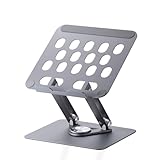
エレコム ノートパソコンスタンド 4段階
💰 ¥3,980
国内メーカーによるシンプルな設計のスタンドです。4段階の高さ調整に対応しており、自分の使い方に合わせて固定できます。無段階調整のような細かさはありませんが、その分構造がシンプルで扱いやすく、価格帯もエントリー向けに設定されています。
良い点
- 4段階の調整で最低限の高さ合わせができる
- 構造がシンプルで壊れにくく、扱いに迷いにくい
- 国内メーカー製で仕様表記・サポート面の情報を確認しやすい
気になる点
- 無段階調整に比べると、ちょうど良い高さに合わせにくい場合がある
- 素材が樹脂中心のため、アルミ製ほどの放熱効果は見込みにくい
こんな人におすすめ
はじめてラップトップスタンドを使う人、シンプルな機能で十分という人に向いています。 🛒 最新価格をチェック →

Rain Design mStand
💰 ¥8,338
アルミニウムの一体成形ボディが特徴の据え置き型スタンドです。角度は固定式ですが、その分安定感と放熱性を重視した設計になっています。デスクに常設して使うことを前提としたモデルで、携帯性よりも作業環境としての完成度を優先したい人向けです。
良い点
- アルミ一体成形による高い剛性と安定感
- 固定角度ながらタイピング時の視線・姿勢が安定しやすい
- デザイン性が高くデスク周りの見た目にもなじみやすい
気になる点
- 角度・高さの調整幅がなく、体格や好みに応じた微調整はできない
- 携帯前提の設計ではないため持ち運びには不向き
こんな人におすすめ
自宅やオフィスのデスクに常設し、安定した作業環境を作りたい人に向いています。 🛒 最新価格をチェック →

サンワサプライ ノートPCスタンド 首こり対策
💰 ¥1,482
首こり・肩こり対策を前面に打ち出した多段階調整タイプのスタンドです。アルミ合金製で放熱性を確保しつつ、複数段階の角度調整により画面の高さを目線に近づけやすい設計になっています。国内メーカーのオフィス機器ブランドらしく、対応サイズや耐荷重の表記が明確な点も選びやすいポイントです。
良い点
- 多段階調整で画面の高さを目線に近づけやすい
- アルミ合金製で放熱性を確保している
- 対応サイズ・耐荷重の仕様表記が明確
気になる点
- 無段階調整ほどの細かい高さ合わせはできない
- 据え置き寄りの設計のため頻繁な持ち運びにはやや不向き
こんな人におすすめ
長時間のデスクワークで首・肩の負担を軽減したい人に向いています。
用途別・目的別の選び方
- カフェ・外出先での作業が中心:折りたたみ時の薄さと軽さを最優先し、Majextand マジェックスタンドかMOFT ラップトップスタンドを検討しましょう。
- 自宅・オフィスで固定して使う:調整幅の広さと安定性を重視し、BoYata ノートパソコンスタンドかRain Design mStandが候補になります。
- デスク周りの配線もまとめて整理したい:スタンド単体ではなく、Anker PowerExpand+ 7-in-1 スタンドのようなハブ一体型を選ぶと配線がすっきりします。
- とにかく手頃に試してみたい:エレコム ノートパソコンスタンドのようなシンプルな多段階調整タイプから始めるのが無理のない選び方です。
- 首こり・肩こりの改善を主目的にしたい:画面の高さを目線に近づけやすい多段階・無段階調整タイプ(サンワサプライ ノートPCスタンド、BoYata ノートパソコンスタンドなど)を選びましょう。
よくある質問
Q. ラップトップスタンドを使うとキーボードが打ちにくくならない?
本体を持ち上げるとキーボードとトラックパッドの位置も高くなるため、外付けキーボード・マウスの併用が前提になります。スタンド単体でノートPC内蔵キーボードを長時間使う場合は、手首の角度が不自然にならないよう高さを控えめに設定するか、リストレストを併用すると負担を抑えられます。
Q. 対応サイズの範囲外のノートPCを乗せても大丈夫?
対応サイズの範囲外だと、天板からPCがはみ出して安定性が低下したり、耐荷重をオーバーしてたわみや破損の原因になったりする可能性があります。購入前に自分のノートPCのインチ数と重量を確認し、対応範囲内の製品を選んでください。
Q. アルミ製とプラスチック製、放熱効果に差はある?
アルミニウムはプラスチックより熱伝導性が高いため、スタンドの天板・脚部を通じて熱を逃がしやすい傾向があります。ただし放熱効果の大きさは、スタンドの構造(本体との接地面積・通気の確保のされ方)にも左右されるため、素材だけでなく脚部のデザインもあわせて確認するとよいでしょう。
Q. 折りたたみ式と据え置き式、どちらを先に買うべき?
働き方が固定されていない場合は、折りたたみ式の方が使い方の変化に対応しやすい選択肢です。自宅やオフィスでの使用がほぼ確定しているなら、調整幅や安定性を優先できる据え置き式の方が長期的な満足度は高くなりやすい傾向があります。
Q. スタンドのお手入れ方法は?
多くの製品はアルミやプラスチックの表面を乾いた布またはやや湿らせた布で拭くだけで問題ありません。可動部(ヒンジ)にホコリが溜まると調整の動きが渋くなることがあるため、定期的に乾いた布や柔らかいブラシで清掃すると動作が滑らかに保てます。
まとめ
ラップトップスタンド選びで最初に確認すべきは、調整方式(無段階か多段階か固定か)・携帯性(折りたたみ厚みと重量)・素材(アルミか樹脂か)・対応サイズと耐荷重の4点です。
- 携帯性を最優先するなら、Majextand マジェックスタンドかMOFT ラップトップスタンド
- 自宅固定で調整幅・安定性を重視するなら、BoYata ノートパソコンスタンドかRain Design mStand
- 配線整理も同時に済ませたいなら、Anker PowerExpand+ 7-in-1 スタンド
- 手頃に試したい・シンプルな機能で十分なら、エレコム ノートパソコンスタンド
- 首こり・肩こり対策を主目的にするなら、サンワサプライ ノートPCスタンド
自分の作業スタイル(持ち運ぶ頻度・使うデスク環境・PCのサイズ)を基準に、上記のタイプ分けから候補を絞り込むと選びやすくなります。