はじめに:増え続けるデータ、クラウド任せで大丈夫?
スマートフォンで撮った子どもの写真、旅行の動画、仕事のバックアップファイル。気づけばクラウドストレージの容量が足りなくなり、毎月の課金プランが上がり続けている、という人は多いはずです。クラウドは便利な反面、月額費用が積み重なるうえ、サービス終了やプラン変更のリスクも常につきまといます。
そこで選択肢に入るのが、自宅に置く「NAS(ネットワーク接続ストレージ)」です。一度導入すれば、家族全員のデータを一箇所に集約し、外出先からもアクセスできる家庭内サーバーとして長く使えます。とはいえNASは「本体」「HDD」「ネットワーク機器」が組み合わさって初めて性能を発揮する機器のため、何を基準に選べばいいか分かりにくいのも事実です。
この記事では、NAS選びで失敗しないための判断基準を具体的な仕様の見方とともに解説し、用途別におすすめの製品を紹介します。
NASの選び方|失敗しない4つの判断基準
ベイ数(HDDを何台搭載できるか)
ベイ数はNASの拡張性と冗長性を決める最も重要な要素です。
- 1〜2ベイ:個人利用や写真・動画のバックアップ用途に十分。価格も抑えやすい
- 2ベイ以上:RAID1(ミラーリング)が組め、1台のHDDが故障してもデータが失われない
- 4ベイ以上:家族での共有や動画編集素材の保管、より高い冗長性(RAID5など)を確保したい場合向け
ベイ数が多いほど後から容量を拡張しやすくなりますが、その分本体価格と設置スペースも増えます。用途に対して「今後3〜5年でどれくらいデータが増えるか」を見積もって選ぶのが基本です。
CPU性能とメモリ容量
NASは単なる external HDDではなく、内部で動画のトランスコードやファイル共有、バックアップアプリを同時に処理する小型サーバーです。
- 複数人が同時にアクセスする、動画をスマホやテレビで直接再生する(トランスコード)用途では、CPU性能が体感速度に直結する
- メモリが少ないと同時アクセス時にレスポンスが遅くなりやすい。将来的に仮想化やDockerアプリを使う予定があるなら余裕を持ったモデルを選ぶ
エントリーモデルは省電力・低発熱のCPUを積んでいることが多く、単純なファイル保管用途なら十分です。逆に用途が広がるほど、CPU・メモリのスペックが選択の分かれ目になります。
RAID対応とファイルシステムの信頼性
NASの最大の価値は「HDD1台が壊れてもデータが消えない」仕組みにあります。これを実現するのがRAIDです。
- RAID1:2台のHDDに同じデータを書き込むミラーリング。構成がシンプルで復旧もしやすい
- RAID5/SHR(Synology独自方式):3台以上で容量効率と冗長性を両立できる
RAIDは「バックアップの代わり」ではなく「稼働継続のための仕組み」である点に注意が必要です。誤削除やランサムウェア対策としては、別途クラウドや外部ドライブへのバックアップも併用するのが安全です。
ネットワーク速度と対応規格
NAS本体がいくら高性能でも、ネットワークがボトルネックになれば速度は頭打ちになります。
- 有線LANの規格(1Gbps/2.5Gbpsなど)と、家庭内ルーターの対応規格が揃っているか確認する
- Wi-Fi経由で複数端末から同時アクセスする家庭では、ルーター側の帯域にも余裕を持たせたい
NAS本体を更新しても、ルーターが旧世代のままだと恩恵を受けられないことがあるため、セットで見直すのがおすすめです。
スペック比較表
| 製品名 | タイプ | ベイ数/規格目安 | 主な特徴 |
|---|---|---|---|
| Synology DS224+ | NAS本体 | 2ベイ | 直感的な管理画面、自動バックアップ機能が充実 |
| QNAP TS-233 | NAS本体 | 2ベイ | 基本的なファイル共有・バックアップ向けのエントリー機 |
| Synology DS923+ | NAS本体 | 4ベイ | RAID5/SHR対応、拡張性と冗長性を両立 |
| WD Red Plus 4TB | NAS用HDD | 3.5インチ/4TB | 24時間稼働を想定したNAS専用設計、静音性重視 |
| Seagate IronWolf 4TB | NAS用HDD | 3.5インチ/4TB | NAS専用設計、耐久性とヘルスモニタリング機能 |
| TP-Link Archer AX55 | Wi-Fiルーター | Wi-Fi 6対応 | 複数端末の同時接続時も安定した通信を維持 |
| バッファロー LinkStation LS520D | NAS本体 | 2ベイ | 国内メーカーによる日本語サポート、初期設定が簡単 |
NASのおすすめ7選

Synology DS224+
💰 ¥64,660
2ベイ構成のエントリー〜ミドルクラスモデルです。SynologyのNAS向けOS「DSM」を搭載し、Webブラウザから直感的に操作できる管理画面が特徴です。写真・動画の自動バックアップアプリが用意されており、スマホの容量整理にも活用できます。
良い点
- 管理画面が分かりやすく、初めてのNASでも設定しやすい
- 純正アプリでスマホ写真の自動バックアップが完結する
- RAID1構成でHDD1台の故障に備えられる
気になる点
- 4ベイモデルに比べるとCPU性能・拡張性は控えめ
- 動画のトランスコード性能はモデルにより制限がある
こんな人におすすめ
初めてNASを導入する人、家族の写真・動画を安全に一元管理したい人。 🛒 最新価格をチェック →

QNAP TS-233
💰 ¥46,445
同じく2ベイのエントリーモデルで、基本的なファイル共有とバックアップ用途に絞れば十分な性能を持っています。QNAP独自OS「QTS」により、Synologyとは異なるアプリエコシステムを利用できます。
良い点
- 価格を抑えつつ2ベイでのRAID構成が組める
- QTSアプリストアで用途に応じた機能追加ができる
- ファイル共有・バックアップ用途では動作が安定している
気になる点
- 高負荷な同時アクセスや動画トランスコードには非力
- 初回設定はSynologyよりやや専門用語が多く感じられることがある
こんな人におすすめ
とにかくコストを抑えて2ベイNASを試してみたい人。 🛒 最新価格をチェック →

Synology DS923+
💰 ¥137,213
4ベイモデルで、RAID5やSynology独自のSHR(Synology Hybrid RAID)による冗長化に対応しています。家族全員でのデータ共有や、動画編集素材の保管など、負荷の高い用途にも余裕を持って対応できる設計です。
良い点
- 4ベイでRAID5/SHRによる高い冗長性を確保できる
- 拡張ユニットでの容量拡張にも対応
- 複数ユーザーの同時アクセスでも性能が落ちにくい
気になる点
- 本体価格はエントリーモデルより高め
- 設置スペースと消費電力もその分大きくなる
こんな人におすすめ
家族で本格的にデータを共有したい人、動画編集用の作業ストレージとして使いたい人。 🛒 最新価格をチェック →
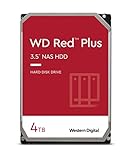
WD Red Plus 4TB
💰 ¥22,999
NAS専用に設計された3.5インチHDDです。一般的なPC用HDDと異なり、24時間365日の連続稼働を前提とした設計になっており、NASでの長期利用に適しています。
良い点
- NAS専用設計で連続稼働時の耐久性を重視
- 静音性に配慮された設計で家庭内での稼働音が気になりにくい
- 主要NASメーカーの互換性リストに掲載されていることが多い
気になる点
- 一般的なPC用HDDよりは価格が高め
- RAID構成では同一モデルで揃えるのが基本となる
こんな人におすすめ
NAS本体を新規導入・増設する際に、信頼性を重視してHDDを選びたい人。 🛒 最新価格をチェック →

Seagate IronWolf 4TB
💰 ¥34,980
WD Red Plusと並ぶ代表的なNAS専用HDDです。稼働状況を可視化するヘルスモニタリング機能に対応したモデルもあり、故障の予兆を早期に把握しやすい点が特徴です。
良い点
- NAS専用設計で24時間稼働を想定した耐久性
- ヘルスモニタリング機能でHDDの状態を把握しやすい
- 主要NASメーカーとの互換性が確認されている
気になる点
- 一般的なPC用HDDよりコストがかかる
- RAID構成を組む場合は容量・モデルを揃える必要がある
こんな人におすすめ
HDDの状態をこまめに確認しながら、安心してNASを運用したい人。 🛒 最新価格をチェック →

TP-Link Archer AX55
💰 ¥7,920
Wi-Fi 6に対応したルーターです。NAS本体の性能を活かすには、家庭内ネットワークの帯域にも余裕が必要になるため、旧世代ルーターからの買い替え候補として位置づけられます。
良い点
- Wi-Fi 6対応で複数端末の同時接続時も速度低下を抑えやすい
- 有線LANポートも搭載し、NASとの安定した接続に利用できる
- 設定画面が分かりやすく、家庭用として導入しやすい
気になる点
- 上位のメッシュWi-Fiルーターに比べると同時接続の許容台数は限られる
- 非常に広い住宅では電波が届きにくいエリアが出ることがある
こんな人におすすめ
NAS導入を機に、家庭内ネットワーク全体の速度もあわせて見直したい人。 🛒 最新価格をチェック →

バッファロー LinkStation LS520D
💰 ¥72,285
国内メーカーであるバッファロー製の2ベイNASです。初期設定から障害対応まで日本語で完結するサポート体制が大きな特徴で、海外メーカー製に不安がある人向けの選択肢です。
良い点
- 日本語での問い合わせ・サポートが受けられる安心感
- 初期設定がシンプルで、初めてのNASでも迷いにくい
- 家庭用の基本的なファイル共有・バックアップ用途に十分な性能
気になる点
- SynologyやQNAPに比べるとアプリのエコシステムは限定的
- 高負荷な動画トランスコードなどには不向き
こんな人におすすめ
日本語サポートを最優先したい人、シンプルな家庭用バックアップNASを探している人。
用途別・目的別の選び方
- 初めてNASを使う人:管理画面が分かりやすいAmazonで見る →、または国内サポートを重視するならAmazonで見る →
- とにかくコストを抑えたい人:エントリー2ベイのAmazonで見る →
- 家族共有・動画編集など本格用途:4ベイでRAID5に対応するAmazonで見る →
- NAS本体と合わせてHDDを揃えたい人:Amazonで見る →またはAmazonで見る →をNAS専用設計として選ぶ
- NAS導入を機にネットワークも見直したい人:Wi-Fi 6対応のAmazonで見る →に更新する
よくある質問
Q. NAS用HDDと通常のPC用HDDは何が違うの?
NAS用HDDは24時間365日の連続稼働を前提に設計されており、耐久性や振動対策、静音性がPC用HDDより重視されています。NASを長期間安定して使うためには、NAS専用と表記されたHDDを選ぶのが基本です。
Q. RAIDを組んでいればバックアップは不要?
不要ではありません。RAIDはHDD1台の故障時にもデータを保持し続けるための仕組みであり、誤削除やランサムウェア、火災・水害といったNAS本体ごと失われるリスクには対応できません。別途クラウドや外付けドライブへのバックアップも併用することをおすすめします。
Q. NASのベイ数はいくつを選べばいい?
個人での写真・動画バックアップが中心なら2ベイで十分です。家族で共有する、あるいは将来的な容量拡張やより高いRAID冗長性を考えているなら4ベイ以上を検討すると、後から構成を変更する手間を減らせます。
Q. 古いルーターのままでもNASは使える?
使えますが、NAS本体の転送速度がルーターの対応規格に制限されてしまう場合があります。特に複数端末から同時アクセスする家庭では、Wi-Fi 6対応ルーターなど新しい規格への更新もあわせて検討すると、NAS本来の性能を発揮しやすくなります。
まとめ
NAS選びは「ベイ数」「CPU・メモリ」「RAID対応」「ネットワーク環境」の4点を軸に考えると失敗しにくくなります。
- 初めての導入・コスパ重視:2ベイのエントリーモデル
- 家族共有・本格用途:4ベイ以上でRAID5/SHRに対応したモデル
- 日本語サポート重視:国内メーカー製
- HDDはNAS専用設計のものを本体と合わせて選ぶ
- ネットワーク環境が古い場合はルーターの更新もあわせて検討する
自分の用途に合わせて本体・HDD・ネットワーク機器を組み合わせ、長く安心して使えるNAS環境を構築してください。